
Chrome、Edge、Firefoxの履歴(キャッシュ)を削除する方法を紹介します。
履歴(キャッシュ)を貯めすぎるとブラウザの動作が重くなったり、フリーズの原因になるので定期的な削除をおすすめします。
以下すべてPC版のもの。
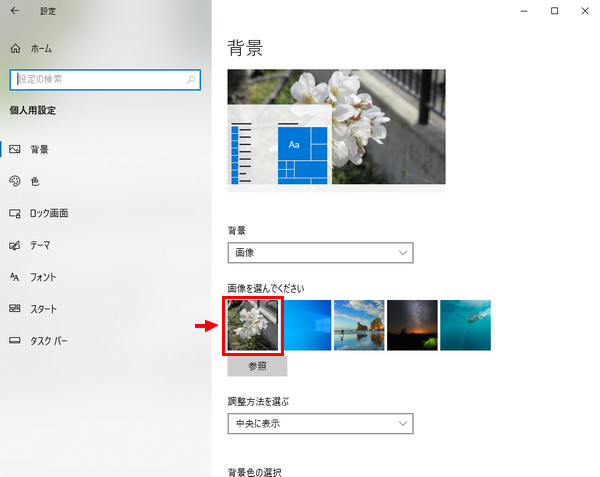
Windows10で壁紙(背景)画像の履歴を削除する方法
Windows10で壁紙(背景)画像の履歴を削除する方法を紹介します。
expnote.com
2022.11.23
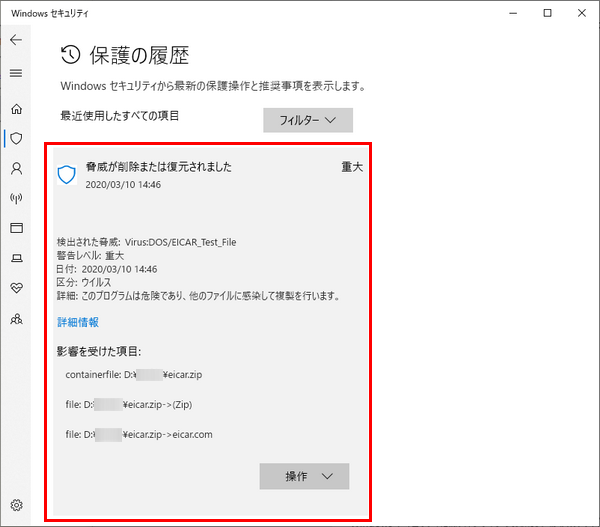
Windows defenderの保護の履歴を削除する方法
Windows defenderの保護の履歴を削除する方法を紹介します。
expnote.com
2020.03.12
Chrome
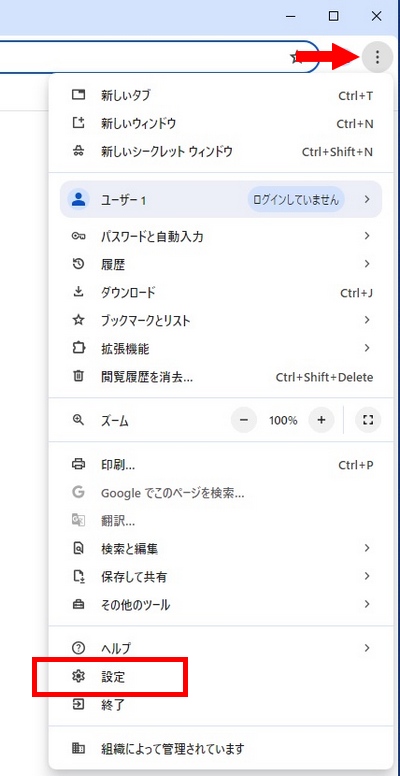
右上の縦三点リーダーから設定をクリック。
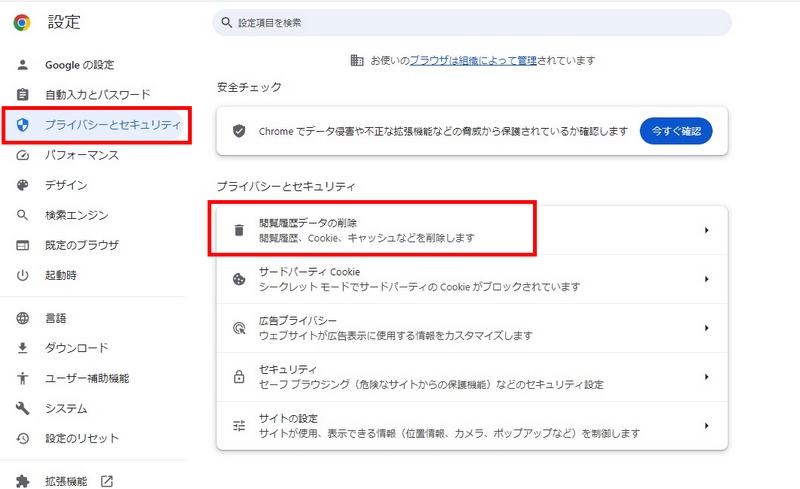
プライバシーとセキュリティ→閲覧履歴データの削除をクリックします。
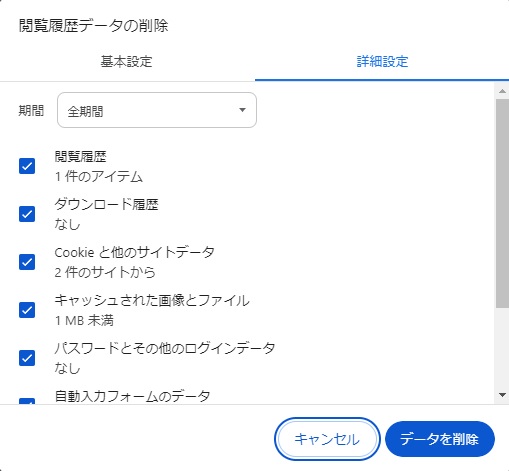
詳細設定のタブに移動、期間は全期間を選択し、削除したい項目にチェックを入れデータを削除をクリックします。
これは全ブラウザ共通ですが、Cookieを削除するとログインしていたサイトはログアウト状態になるので注意。
Edge
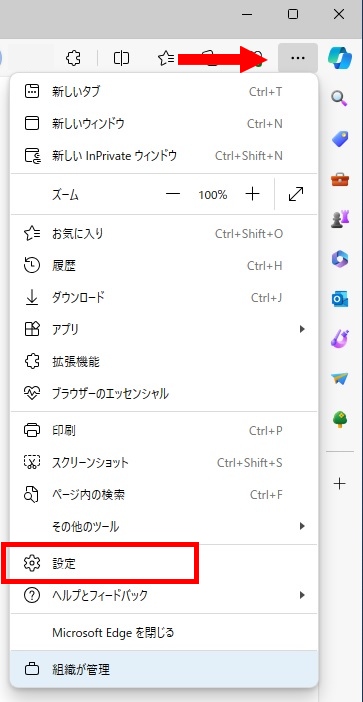
右上の三点リーダーから設定をクリック。
プライバシー、検索、サービス→閲覧データをクリアの項目に移動、今すぐ閲覧データをクリアのクリアするデータを選択をクリックします。
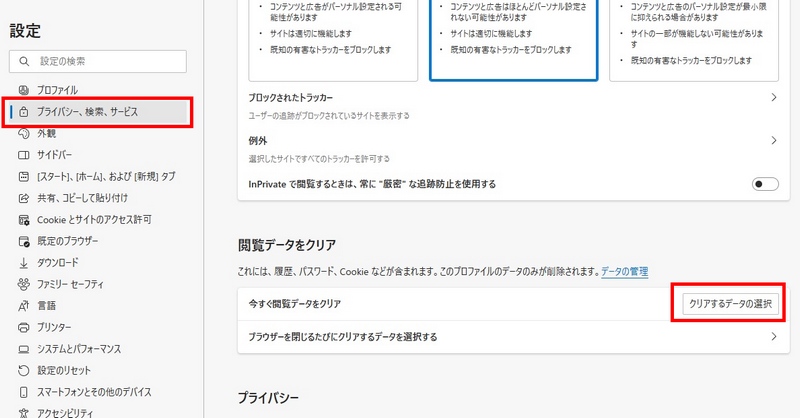
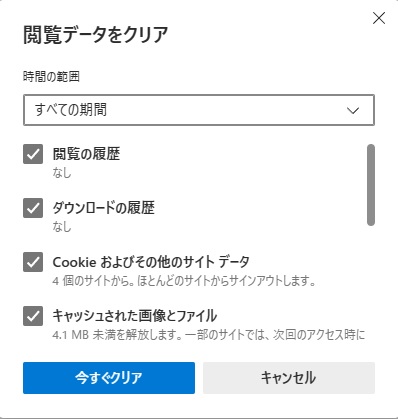
時間の範囲はすべての期間を選択し、削除したい項目にチェックを入れ今すぐクリアをクリックします。
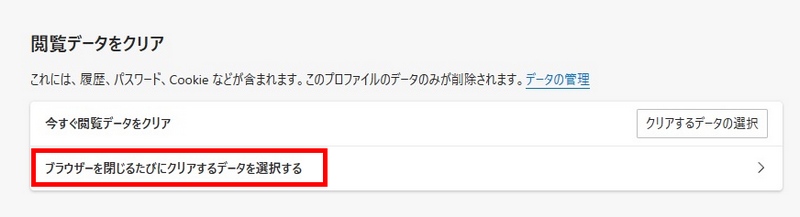
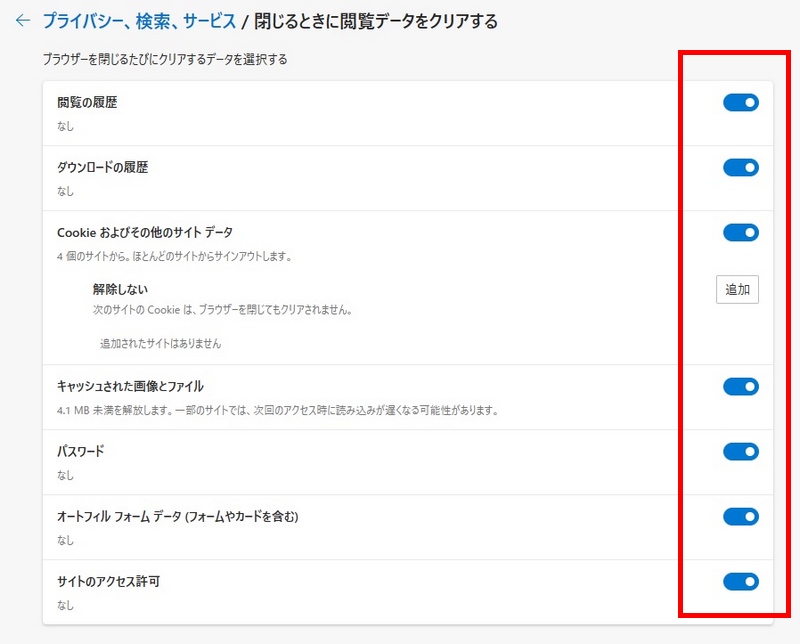
ブラウザーを閉じるたびにクリアするデータを選択するをクリックすると、文字通りブラウザ終了時に削除する履歴を設定することができます。
一切履歴を残したくない場合は、すべての項目をONにしておきます。
Firefox
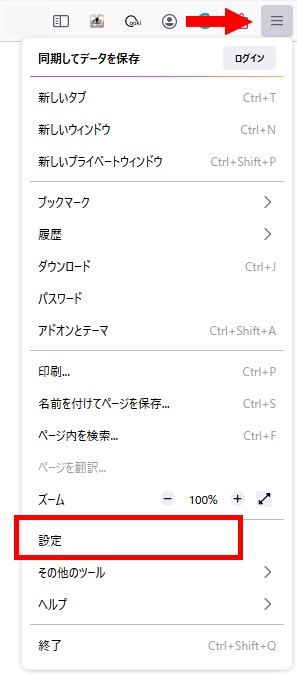
右上の「≡」から設定をクリック。
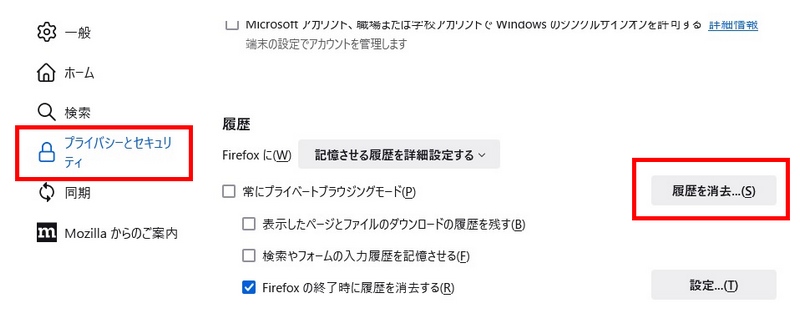
プライバシーとセキュリティ→履歴の項目に移動、履歴を消去をクリックします。
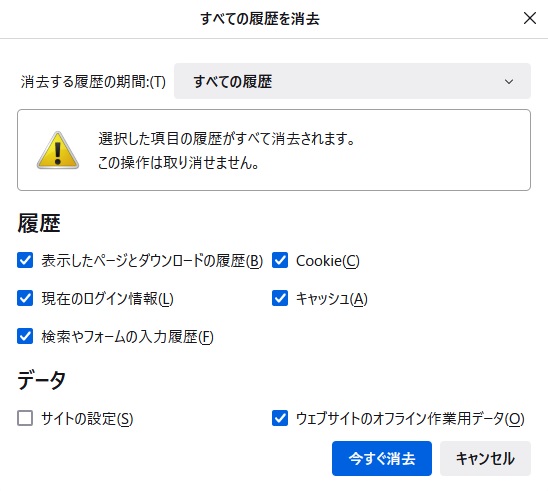
消去する履歴の期間はすべての履歴を選択し、削除したい項目にチェックを入れ今すぐ消去をクリックします。
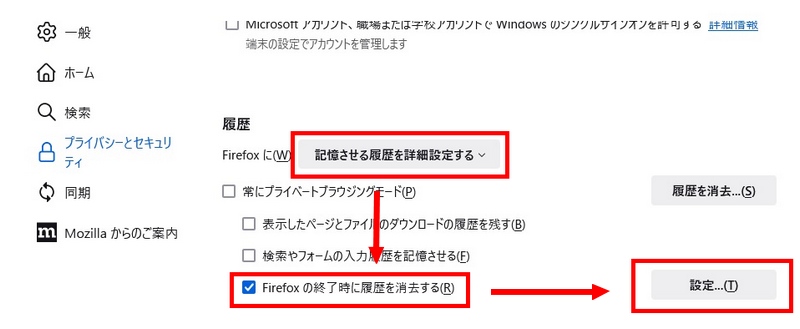
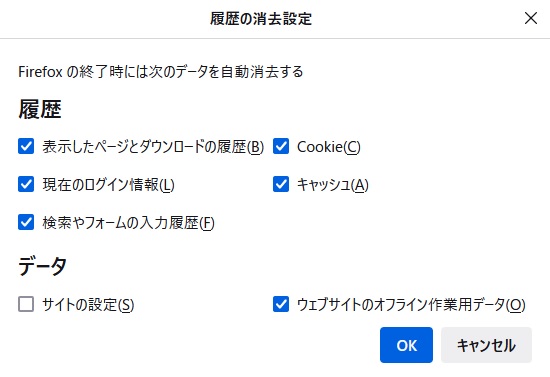
ブラウザ終了時に履歴を削除したい場合は次のように設定します。
Firefoxに記憶させる履歴を詳細設定するを選択、その下の Firefoxの終了時に履歴を消去する にチェックを入れます。その右にある設定をクリックすると、終了時に削除する履歴を選択することができます。