


Firefoxのスクリーンショットの保存場所がいつのまにかWindowsのダウンロードフォルダに変更されていました。
以前はFirefoxの設定で指定したフォルダ(下画像参照)に保存されていたのですが、バージョンアップで強制的に変更されたようです。
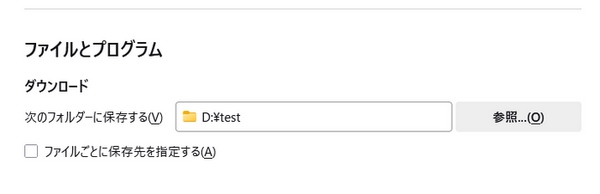
ということで、Firefoxでスクリーンショットの保存場所を変更する方法を紹介します。
Firefoxでスクリーンショットの保存場所を変更する方法
アドレスバーに about:config と入力してEnterキーを押し、危険を承知の上で使用する を押します。
検索バーに browser.screenshots と入力。browser.screenshots.folderList の数値を 2 に変更します。(ペンのマークで編集、チェックマークで決定)
browser.screenshots.dir にスクリーンショットの保存場所を入力します。(例 D:\test)

タブを閉じてFirefoxを再起動すれば完了です。
海外掲示板のredditでは、この不具合はバージョン143で修正されるという情報もありました。上記のような変更が面倒な場合はそのまま様子見するのもありかも。

注意点
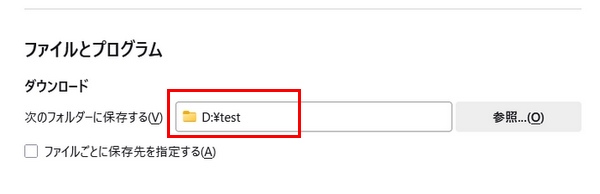
browser.screenshots.dir にスクリーンショットの保存場所を入力する際、Firefoxの設定で指定したフォルダ欄からコピーして入力すると、スクショ保存時に同じ名前のフォルダが生成されてしまいます。
ここのフォルダにスクショを保存したいのでこのままコピーして browser.screenshots.dir に入力すると…
スクショ保存時にこんな感じでフォルダの末尾に謎の文字列が付いたものが新たに生成されてしまいます。(スクショはこのフォルダの中にあります)
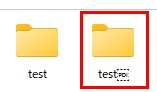
コピーする際に余計な文字が含まれているのかもしれません。
なので保存場所を browser.screenshots.dir に入力する際はコピペしないで、手動で入力します。
これで謎のフォルダは生成されなくなります。上の例で言うとスクショは D:\test に保存されます。

